2015年1月27日火曜日

ゼノブレイドクロスのダミーパッケージ

ゼノブレイドクロスのダミーパッケージを見るためだけに、
休みの日にわざわざ新宿までお出かけしてきた!

場所はヨドバシカメラ 新宿西口本店 ゲーム・ホビー館の2階。
レジの正面に特設コーナーが設置され、
ディスプレイには先日公開されたフィールドPVが流れていた。


ついにこの目で見ることが出来たダミーパッケージ!
公式サイトのメインビジュアルs背景もキャラの配置もリンちゃんのポーズも違うし、
これが公式のデザインってことでいいんですよね!?
超かっけーし、是非これでお願いしたい!

ちなみに裏側も同じデザイン。
質感は家庭用カラープリンタで印刷したような安っぽさ。
でもいいの。感動したから。

下には4/2発売のゼノブレイドのダミーパッケージも。
ちょうど今日発表された情報によると、
Wii版の初回特典だったスペシャルサントラの復刻版がプレゼントされるらしい。
詳細不明だけど早く立体視で巨神の膝頭から飛び降りたい!


※そしてつい今しがた発表された情報。
明後日の1/29日発売のファミ通に10ページものゼノブレイドクロス特集が掲載されるらしい!
http://www.famitsu.com/news/201501/27070248.html

何年ぶりだか忘れたけど、まさかまたファミ通を買うことになろうとは…!

ゼノブレイドクロスは2015/4/29発売です!


2015年1月9日金曜日

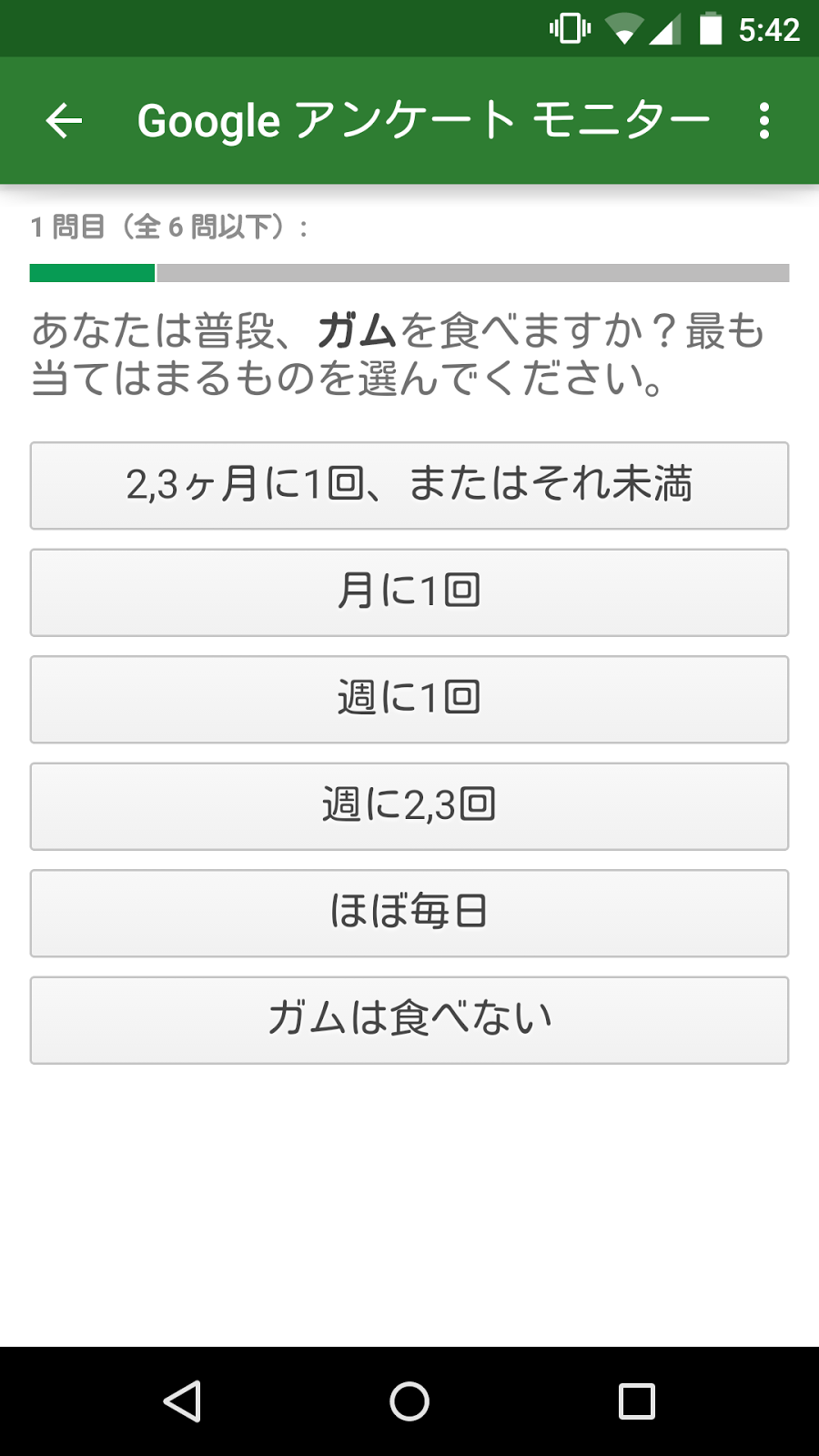
久しぶりにGoogleアンケートモニターがキター!

三週間半ぶりにやっと新しいアンケートモニターが来た!

年末はずっと放置プレイだったので、
前に書いたこの記事へのアクセスがエラいことになっていたw
皆さん飢えてますな~

では早速今回のアンケート内容を紹介。
今回はガムについて。
自分、めったにガムは食べません。

食べるとしたら板状か粒状。
むしろそれ以外ってどんなのがあるの?

箱型っていうのかあれは?

うーん、しいて言うなら仕事中?

眠い時…かな?
正確には、誰かが「ガムいる?」って渡してくれたときだけ。
自分で進んでガムを食べることって無いな~

包んで捨てます。

久しぶりの満額!

↓の履歴を見ると報酬が100円だったのってまだ2回目なのね。
年末はだいぶご無沙汰だったけど、年が明けてまた増えていくことを期待します!

2015年1月3日土曜日

Chromebookで「オフライン」にしたファイルを削除する方法

Chromebookを購入してから、早く慣れるために
できるだけこちらで作業をするようにしている。

Chromebookでも動画を再生することは可能で、いくつかの方法がある。
デフォルトで可能なのは以下の通り。

  1. ローカルにダウンロードして「Video Player」で実行
  2. Googleフォト上で再生
  3. Google Driveにアップロードして実行


    1. ローカルにダウンロードして「Video Player」で再生

    基本的に、Chromebookのローカルにある通常ユーザーが触れられるファイルは
    「ファイル」アプリのダウンロードというフォルダに格納されている。
    ここにMP4等の動画ファイルを置いてダブルタップすると、
    自動的にVideo Playerというアプリで再生される。
    不要なファイルは簡単に削除でき、Windows上の操作感覚に最も近い。
    ローカルストレージ容量に問題がなければ、この方法が最善と言える。

    2. Googleフォト上で再生

    Googleフォトに動画をアップロードすると、
    Web上で再生するための処理が行われ、処理完了後に再生可能になる。
    結構いろいろな動画形式に対応しているのと、
    クラウド上に膨大なファイルを置いておけるので便利。
    ただし、Web上での再生に最適化されるためか、以下の問題がある
    • アップロードしてから再生可能になるまでに少々時間がかかる
    • 動画の画質がかなり下がってしまう
    • 目的の動画を探すのが面倒
    最後の問題点は、動画をアルバム分けしたり、
    名付けを工夫するなどで対処するしかない。

    3. Google Driveにアップロードして実行

    Chromebookを購入すると、
    特典としてGoogleから1TBのGoogle Drive容量をもらえるので、
    動画等の大容量ファイルを気軽にDriveにアップロードできるようになった。

    それは嬉しいのだが、動画再生には問題がある。
    DriveのWeb UI上で動画ファイルをダブルクリックすると
    一応プレビュー画面は表示されるが、
    エラーが発生してまともに再生できた試しがない。
    毎回コレ(↑)

    どうしたものかとTwitter上で愚痴ったところ、
    フォロワーさんからいい方法を教えてもらった。
    Drive上の動画を再生したい場合、上述の「ファイル」アプリの左ペインから
    マイドライブを開き、動画ファイルをダブルクリックすることで再生可能なのだ。
    初回はファイルのサイズにもよるが、再生開始までに数秒〜数十秒ほどかかる。
    内部の動きとしてはファイルを二本指クリックして「オフラインでの利用」にチェックを入れた時と同じく、ローカルにダウンロードしているようだ。
    この場合だと画質は元のファイルのまま綺麗に再生されるし、
    オフライン環境でも再生できる。
    ダウンロードされたファイルは「ファイル」アプリの
    「オフライン」を開くと一覧で表示される。

    よっしゃこれで問題解決!

    と思ったが問題はここから。
    ていうかここからが今回の主題。前フリ長すぎ。

    オフラインファイルが消せない


    なんとこの「オフライン」のファイル、通常の操作では消せないのだ。
    常識的に考えれば「オフラインでの利用」のチェックを外すか、
    ローカルのファイルを削除すれば良さそうなものだが、
    オフラインでの利用のチェックは最初から外れているし、
    削除の項目はグレイアウトしている。
    そもそもローカルの容量を消費するくせに「ダウンロード」に表示されない。
    ただでさえChromebookのSSDは16GBというミニマムサイズ。
    ファイルが消せないとあっという間にストレージを食いつぶしてしまう。
    ちなみにストレージ容量は「ファイル」アプリから
    「ダウンロード」フォルダを選択し、
    右上の歯車マークをクリックすると確認できる。

    ググったりヘルプ記事を読み漁ったりしても回答が見当たらない。
    もしかして一時キャッシュ扱いなのかと思って再起動もしてみたが、
    容量は変わらず。

    もっと巨大なファイルをダウンロードして容量を圧迫したら
    トコロテン式に不要なキャッシュが消えたりしないかと思ってやってみたが、
    残り容量数百MBまで詰め込んだ時点でこれ以上ダウンロードできなくなった。

    いよいよ万策尽きたか!?
    あとはPowerwashで設定ごと全削除するしかないか!?
    (Chromebookはその辺簡単だけど、それでも毎回って訳には…)

    というところで閃いた。
    Google Driveのファイルをオフラインにしてるだけなんだから、
    Drive上のファイルを削除すれば消えるんじゃね?

    …もしこれで消えなければ、どこからも触れられない迷子ファイルが
    ずっと容量を食い続けるという最悪の事態になるけど…
    まあその時はホントにPowerwashのお世話になろう。

    覚悟を決めてDrive上から問題の動画を削除してみたところ、
    無事に「オフライン」上からもファイルが消えた!
    ローカルストレージも無事に回復!

    Drive上で削除したファイルはゴミ箱から復元することで元通り。
    ローカルストレージは回復したまま!

    とりあえずGoogleがオフラインの仕様を修正してくれるまでは、
    この運用で凌ごう。

    まとめ

    1. ChromebookでDrive上の動画を再生する場合、DriveのWeb UIからローカルにダウンロードして再生すべし
    2. Googleフォトから再生する場合、探しやすい様にフォルダ分け、名付けを工夫し、画質は諦めるべし
    3. 誤ってファイルアプリから開いてしまった場合、見終わったらDrive上のファイルをゴミ箱に入れるべし

    2014年12月21日日曜日

    acer Chromebook C720/2 開封の儀

    一昨日注文した acer Chromebook C720/2 が夕方に届いた。
    子供が寝付くのを待ってさっそく開封の儀を執り行う!


    ※当然ながら、この記事も早速開封済みのC720/2で書いてる。

    外箱は超シンプル。

    内箱はまあそれなりに派手。
    表記はC720のまんま。
    もしかしてC720/2って名称はAmazonとかで使ってるだけで正式名はC720のまま?

    説明書や保証書の類はスルー。
    トラブルでもなければ普段見ること無いわな。

    巷で不評のごっついACアダプタとぶっといケーブル。
    本体が11インチだから余計目立つ。

    本体重量は1.2kg。
    プラスチック製だから高級感はないけど、
    手触りは良くてそこまで安っぽい感じはしない。

    御開帳!
    ディスプレイのフィルムを剥がすのがなにげに手ごわかった。

    本体右側にはSDカードスロット、USBポート、ロック用の穴。

    本体左側には電源ポート、HDMIポート、USBポート、イヤホンジャック。

    後面には排熱口。
    一応ファンは回ってるようだけど、排気音はほぼ聞こえない。
    耳を近づけてようやく、と言った感じ。

    前面には電源ランプと充電中ランプ。
    HDD(SSDだけど)ランプは無いのね。

    背面手前の左右にスピーカー。
    音質は特にこだわるタイプじゃないけど、結構いい方だと思う。

    ダサいと評判のシール。
    後で剥がす!

    起動!

    デフォルトで日本語設定が選択されてる。

    日本語キーボード搭載。

    ・WindowsのF1〜F10にあたるキーがそれぞれ別の機能に割り振られてる。
    Google日本語入力の使用時は左から7番目〜11番目のキーがF6〜F10に相当。
    ・日本語でそのまま打った文字をアルファベットに変換するのにF10はよく使うけど、
    ChromebookだとF10に相当するキーのすぐ隣に電源キーがあるからちょっと怖い。
    ・Deleteキーが無いのがちょっと不便。
    [Alt]+[Backspace]がDeleteキーに相当する。
    ・[Enter]キーと"」"キーがくっついててよくいらない」が入って困る。

    総じてキーボードのレイアウトにはちょっと難あり。

    キータッチについては特に不満なし。
    むしろ結構打ちやすい。
    あとは慣れだな。

    こういうの普段から最後まで読む人が弁護士とかになるんだろうな…

    「デバイスの設定を確認しています」の状態のまま10分経過。
    もしかして固まってる?早速不具合かよ…
    不安ながらも再起動で問題解消。

    ※よく発生するエラーらしく、ヘルプ記事にも再起動推奨と書いてあった。
    「デバイスの設定を確認しています」エラー メッセージ

    この後Gmailアカウントでログイン完了。

     本体に張り付いたシールだとGoogle Driveの容量100GBくれるって書いてる。

    こっちにも100GBの記載。

    でもここでは1TBになってる。

    で、実際にもらえたのは1TB。
    まあ終わりよければなんでもいいや。

    まだまだ慣れないインターフェイスに四苦八苦しながらなんとかここまで書き上げて大体1時間半。
    電池はフル充電から96%まで下がった。
    十分使えるし、膝において使ってもほとんど熱くならない。
    1366×768の解像度も11インチの画面なら十分。
    ノングレアだから派手さは無いけど目が疲れなくて良い。

    初日の感触としては上々!
    良い買い物した!
    これからいろいろいじっていって、面白いことがあったら記事にするつもり。

    2014年12月18日木曜日

    acer ChromeBook C720/2 予約した!

    東芝のChromebook2が欲しくてアメリカのAmazon.comで日本に送ってくれる業者とか探したりしてたけど、やっぱりあまりにも高い。
    Chromebookの大きな魅力の1つがその安さ。
    6万も出してたら本末転倒。


    嫁からはクリスマスプレゼントとしてChromebookを買ってもいいと確約もらってたが、
    日本で東芝のChromebook2が発売される様子はない。
    今年のクリスマスはどうすっかな~と思いながらググってたところ、
    Amazon Chromebook ストアにアイテムが増えている事に気がついた。


    acer ChromeBook C720/2 が明日12/19発売!

    日本で買えるなかではかなりの安さで話題だったC720のマイナーチェンジモデル。
    スペックはほぼ同等だが、メモリが2GBから4GBに増量されている。
    C720で不評だった巨大なACアダプタがどうなっているのかは気になるところだが、
    まあおそらくそのまんまだろう。
    が、こたつに置いて使う分には大した問題じゃない。

    もうとにかく、Chromebook2を待つのに疲れた。
    手が届く中で良さ気なのが目に入ったからこれでいっとく!

    届くのは12/20~12/22頃予定。
    一応クリスマスプレゼントの名目上、
    どっちにしても12/25までは開けられないのでそこも問題なし!

    届いたらレポートでも書いてみるかな!